Een webservicesleutel voor PrestaShop aanmaken
Maak een PrestaShop-webservicesleutel met alleen-lezenrechten, zodat PrestaShop Importer je winkel veilig met Shopify kan verbinden.
Laatst bijgewerkt 20 oktober 2026
Lijken deze stappen ingewikkeld? Stuur ons dan een bericht. We helpen je binnen 24 uur met het instellen van je API-sleutels.
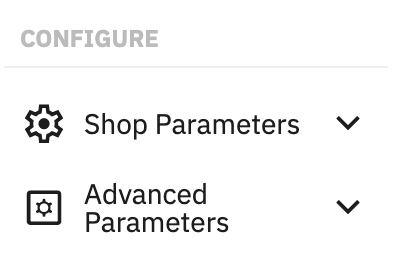
Stap 1 — Open Geavanceerde instellingen
Zoek in het zijmenu naar Configureren en klik op Geavanceerde instellingen.
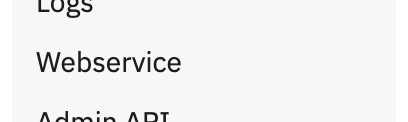
Stap 2 — Open Webservice
Klik in het uitklapmenu op Webservice.
Stap 3 — Voeg een webservicesleutel toe
Klik rechtsboven op Nieuwe webservicesleutel toevoegen.

Stap 4 — Stel de sleutel in
Je bent nu op de pagina waar je een nieuwe webservicesleutel kunt toevoegen.
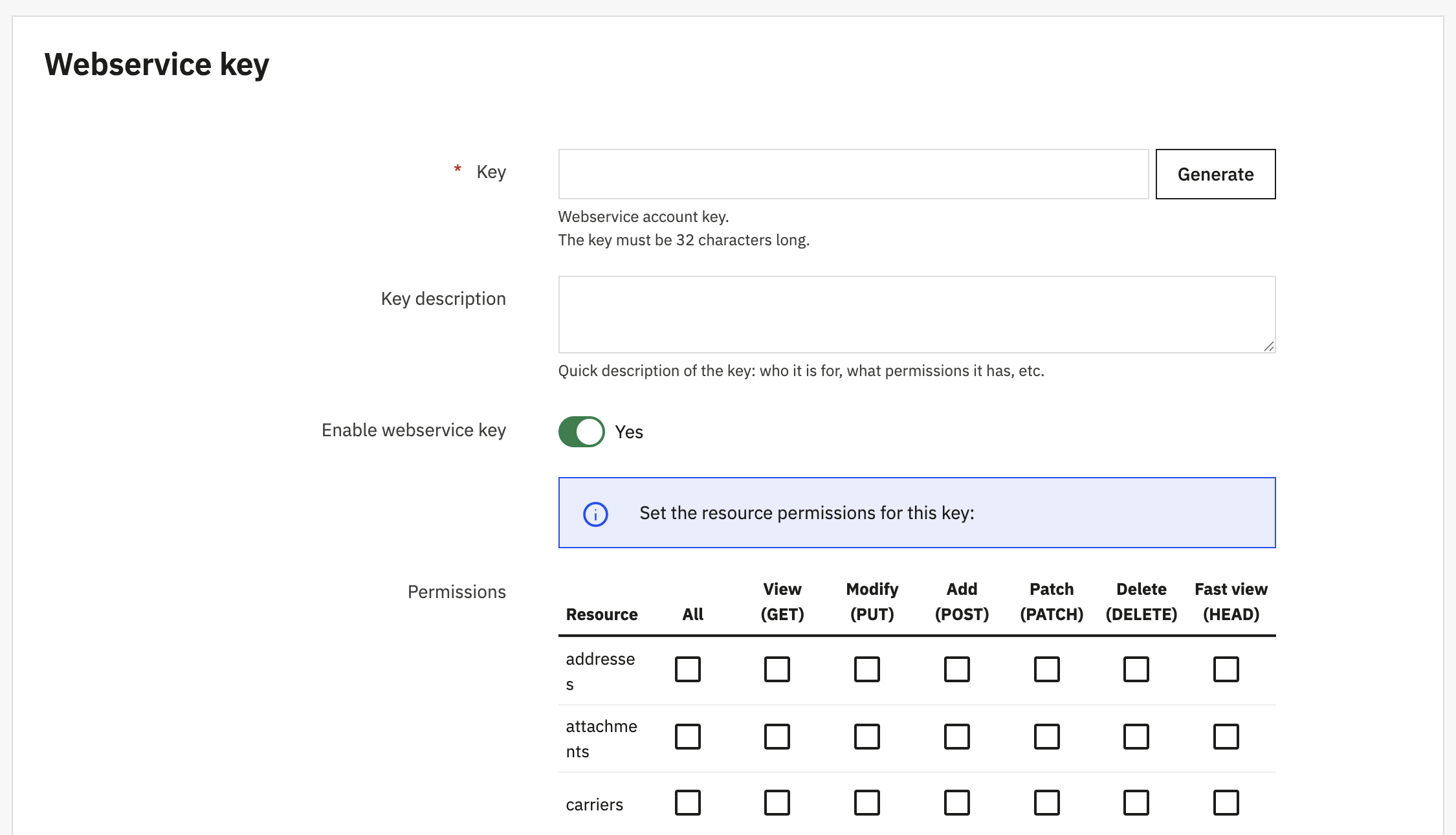
- Klik op Genereren om een willekeurige sleutel te maken.
- Voer een beschrijving in, bijvoorbeeld Shopify.
- Zorg dat Webservicesleutel inschakelen op Ja staat.
- Klik op Bekijken (GET) om alle selectievakjes onder die kop aan te vinken.
- Klik onderaan de pagina op Opslaan.
- Kopieer de waarde van de sleutel en voer die in onze app in.
Open een bestaande sleutel om deze te bewerken in plaats van een nieuwe te genereren. Houd GET-toegang voor alle resources ingeschakeld, zodat de migratie ook gerelateerde gegevens kan lezen. De scan heeft categories, customers, orders, order_states, languages, products en content_management_system (CMS-pagina’s) nodig, plus manufacturers vanaf PrestaShop 1.7. GET-toegang tot shops is optioneel voor oudere sleutels, maar maakt winkelherkenning en winkelkeuze mogelijk.
Koppel de sleutel bij multistore aan elke actieve winkel voordat je opslaat. Dit staat los van het raster met GET-rechten.
Sla de sleutel in PrestaShop op nadat je rechten of winkelkoppelingen hebt gewijzigd. Verbind opnieuw in PrestaShop Importer of gebruik de knop om de winkelscan opnieuw te proberen als een scan is mislukt. Niet-beschikbare aantallen zijn geen nulwaarden. Je kunt verder zodra de scan slaagt. Kan de scan niet worden afgerond, controleer dan of je winkel bereikbaar is en probeer opnieuw.
Gebruik je meerdere winkels binnen één PrestaShop-installatie? Volg dan vóór je migratie ook de instructies voor het instellen van een webservicesleutel voor multistore.
Ga verder met de begeleide migratie
Kies in PrestaShop Importer zelf migreren, hulp van een expert of een volledige migratie met ontwerp. Verbind met de URL van je bronwinkel en de webservicesleutel die je hierboven hebt gemaakt. Kies je gegevens in de begeleide checklist en daarna de hoofdtaal als je winkel meertalig is. Kies volledige beschrijvingen, korte beschrijvingen of beide en bekijk het voorbeeld van een echt product. De andere beschrijving wordt opgeslagen in custom.short_description of custom.description. Probeer daarna de gratis demo met maximaal 100 producten, 50 klanten en 50 bestellingen of start de volledige migratie. Er wordt niets geïmporteerd totdat je start.
Controleer bestaande Shopify-data voordat je start
Bevat Shopify al gegevens en is er nog geen opschoning afgerond, kies dan schoon beginnen, bestaande producten overschrijven of alles behouden en ernaast toevoegen. Schoon beginnen verwijdert de geselecteerde bestaande Shopify-producten, collecties, bestellingen en/of klanten permanent zodra je een migratie start, ook bij een demo. Dit kan ook gegevens betreffen die niet door de app zijn geïmporteerd. Je keuze opslaan verwijdert niets en je kunt die wijzigen totdat je start. Controleer de selectie en bevestig dat je de verwijdering begrijpt. Producten vervangen of verwijderen kan de koppeling tussen bestaande bestelregels en die producten verbreken.
Na een afgeronde opschoning verdwijnt de stap over bestaande Shopify-data uit de begeleide instellingen. Schoon je tijdens een testmigratie op, dan vraagt de volledige migratie hier niet opnieuw naar en verwijdert die niet voor de tweede keer gegevens. Je kunt Shopify-data ook los van een migratie verwijderen. Lees de stappen en waarschuwingen voor opschonen.