Comment créer une clé webservice pour PrestaShop
Créez une clé webservice PrestaShop en lecture seule afin que PrestaShop Importer puisse connecter votre boutique à Shopify en toute sécurité.
Dernière mise à jour 20 octobre 2026
Disponible aussi en: Deutsch · English · Español · Nederlands
Si ces étapes vous semblent compliquées, envoyez-nous un message : nous vous aiderons à configurer vos clés API sous 24 heures.
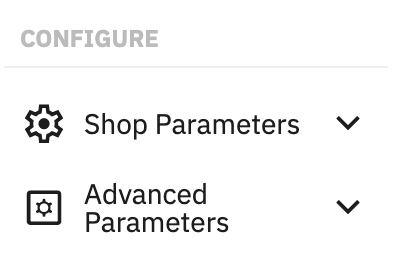
Étape 1 — Ouvrir les paramètres avancés
Dans le menu latéral, recherchez Configurer, puis cliquez sur Paramètres avancés.
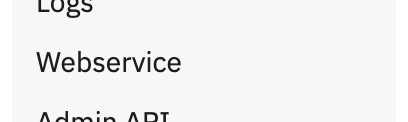
Étape 2 — Ouvrir le webservice
Dans le menu déroulant, cliquez sur Webservice.
Étape 3 — Ajouter une clé webservice
Cliquez sur Ajouter une nouvelle clé de webservice en haut à droite de la page.

Étape 4 — Configurer la clé
Vous êtes maintenant sur la page permettant d’ajouter une clé webservice.
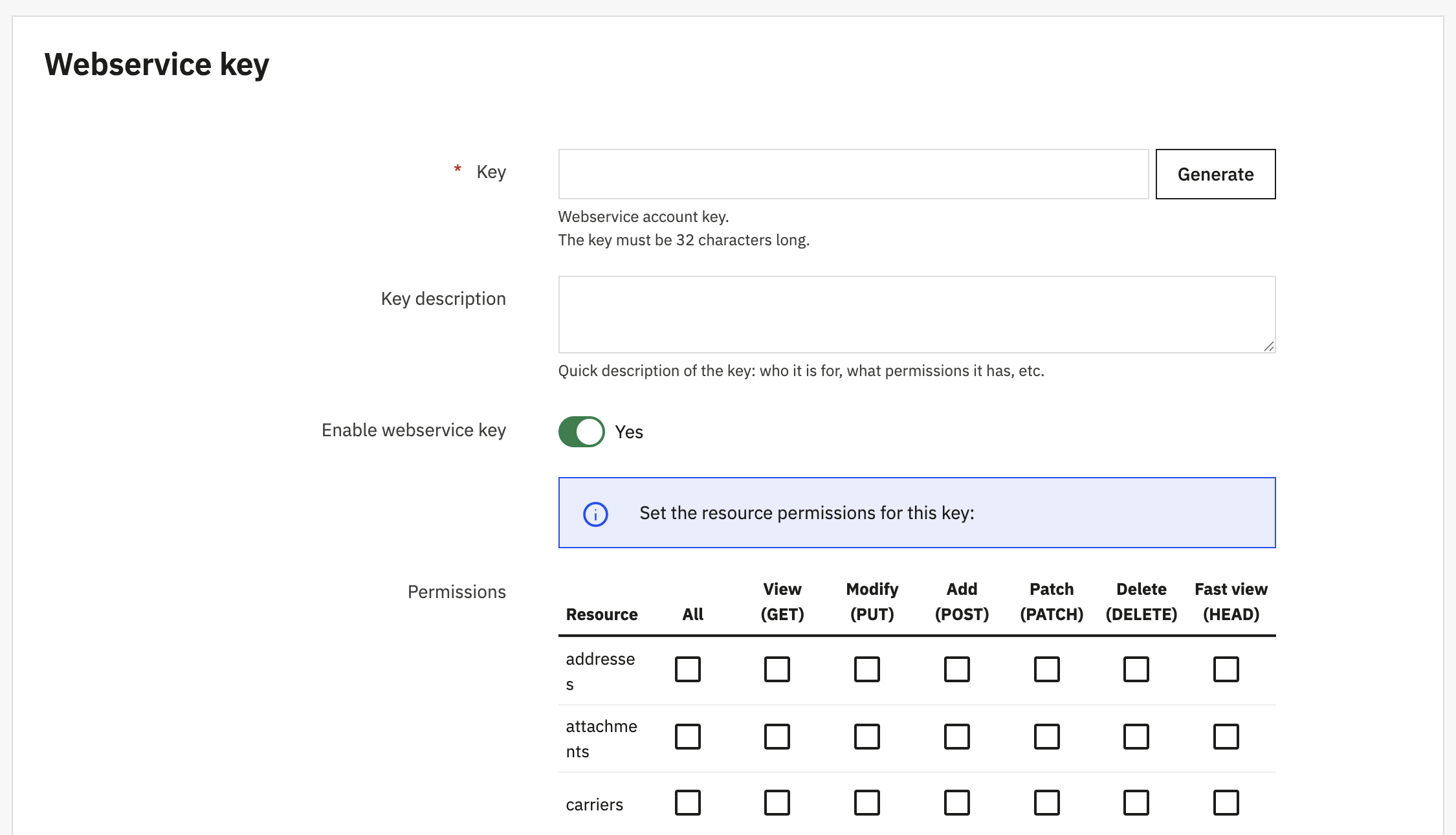
- Cliquez sur Générer pour créer une clé aléatoire.
- Saisissez une description, par exemple Shopify.
- Vérifiez que l’option Activer la clé webservice est réglée sur Oui.
- Cliquez sur Voir (GET) pour cocher toutes les cases sous cet en-tête.
- Cliquez sur Enregistrer en bas de la page.
- Copiez la valeur de la clé et saisissez-la dans notre application.
Pour une clé existante, ouvrez-la pour la modifier au lieu d’en générer une nouvelle. Gardez l’accès GET activé pour toutes les ressources afin que la migration puisse aussi lire les données associées. L’analyse nécessite categories, customers, orders, order_states, languages, products et content_management_system (pages CMS), ainsi que manufacturers à partir de PrestaShop 1.7. L’accès GET à shops est facultatif pour les anciennes clés, mais permet de détecter et de sélectionner les boutiques.
En multiboutique, associez la clé à chaque boutique active avant de l’enregistrer. Ce réglage est distinct de la grille des droits GET.
Après avoir modifié les droits ou les associations de boutiques, enregistrez la clé dans PrestaShop. Reconnectez-vous dans PrestaShop Importer ou utilisez le bouton permettant de relancer l’analyse si elle a échoué. Les nombres indisponibles ne sont pas des valeurs nulles. Vous pourrez continuer une fois l’analyse réussie. Si l’analyse ne peut pas se terminer, vérifiez que votre boutique est accessible et réessayez.
Si vous gérez plusieurs boutiques dans une seule installation PrestaShop, suivez également la procédure de configuration d’une clé webservice pour le multiboutique avant de lancer votre migration.
Poursuivre la migration guidée
Dans PrestaShop Importer, choisissez de migrer vous-même, avec un expert ou avec une migration intégrale et design. Connectez la boutique source avec son URL et la clé webservice créée ci-dessus. Choisissez les données dans la liste guidée, puis la langue principale si la boutique est multilingue. Choisissez les descriptions longues, courtes ou les deux et vérifiez l’aperçu d’un vrai produit. L’autre description est enregistrée dans custom.short_description ou custom.description. Testez ensuite la démo gratuite avec jusqu’à 100 produits, 50 clients et 50 commandes ou démarrez la migration intégrale. Rien n’est importé avant le démarrage.
Vérifiez les données Shopify existantes avant de démarrer
Si Shopify contient déjà des données et qu’aucun nettoyage n’a été terminé, choisissez de repartir de zéro, d’écraser les produits existants ou de tout conserver et d’ajouter les données à côté. Repartir de zéro supprime définitivement les produits, collections, commandes et/ou clients Shopify existants sélectionnés au démarrage d’une migration, y compris une démo. Cela peut inclure des données non importées par l’app. Enregistrer le choix ne supprime rien et vous pouvez le modifier jusqu’au démarrage. Vérifiez la sélection et confirmez explicitement la suppression. Remplacer ou supprimer un produit peut rompre le lien avec les lignes de commandes existantes.
Après un nettoyage terminé, l’étape concernant les données Shopify existantes disparaît de la configuration guidée. Si le nettoyage a eu lieu pendant une migration de test, la migration de toutes vos données ne repose pas la question et ne supprime pas les données une seconde fois. Vous pouvez aussi supprimer des données Shopify sans lancer de migration. Consultez les étapes et avertissements du nettoyage.