Nettoyer votre boutique Shopify avec Store Importer
Supprimez des données Shopify avec WooCommerce Importer ou PrestaShop Importer. Consultez les avertissements et les étapes avant de commencer.
Dernière mise à jour 20 octobre 2026
Disponible aussi en: Deutsch · English · Español · Nederlands
WooCommerce Importer et PrestaShop Importer proposent une page de nettoyage dans le menu de l’app. Vous pouvez supprimer définitivement des données Shopify sélectionnées sans connecter de boutique source, lancer de migration, payer ou activer la synchronisation au préalable.
Avant de supprimer des données
Exportez d’abord une sauvegarde. La suppression est irréversible et l’app ne peut pas restaurer les données supprimées. Vérifiez la boutique Shopify de destination affichée sur la page.
Vous pouvez sélectionner des produits, collections, commandes et clients. La sélection se fait par type de données et peut inclure des données qu’aucune des deux apps n’a importées. Supprimer des produits peut rompre le lien avec les lignes de commandes existantes. Les clients ayant encore des commandes peuvent ne pas être supprimables. Shopify peut limiter les commandes pouvant être supprimées.
Vérifier, sélectionner et confirmer
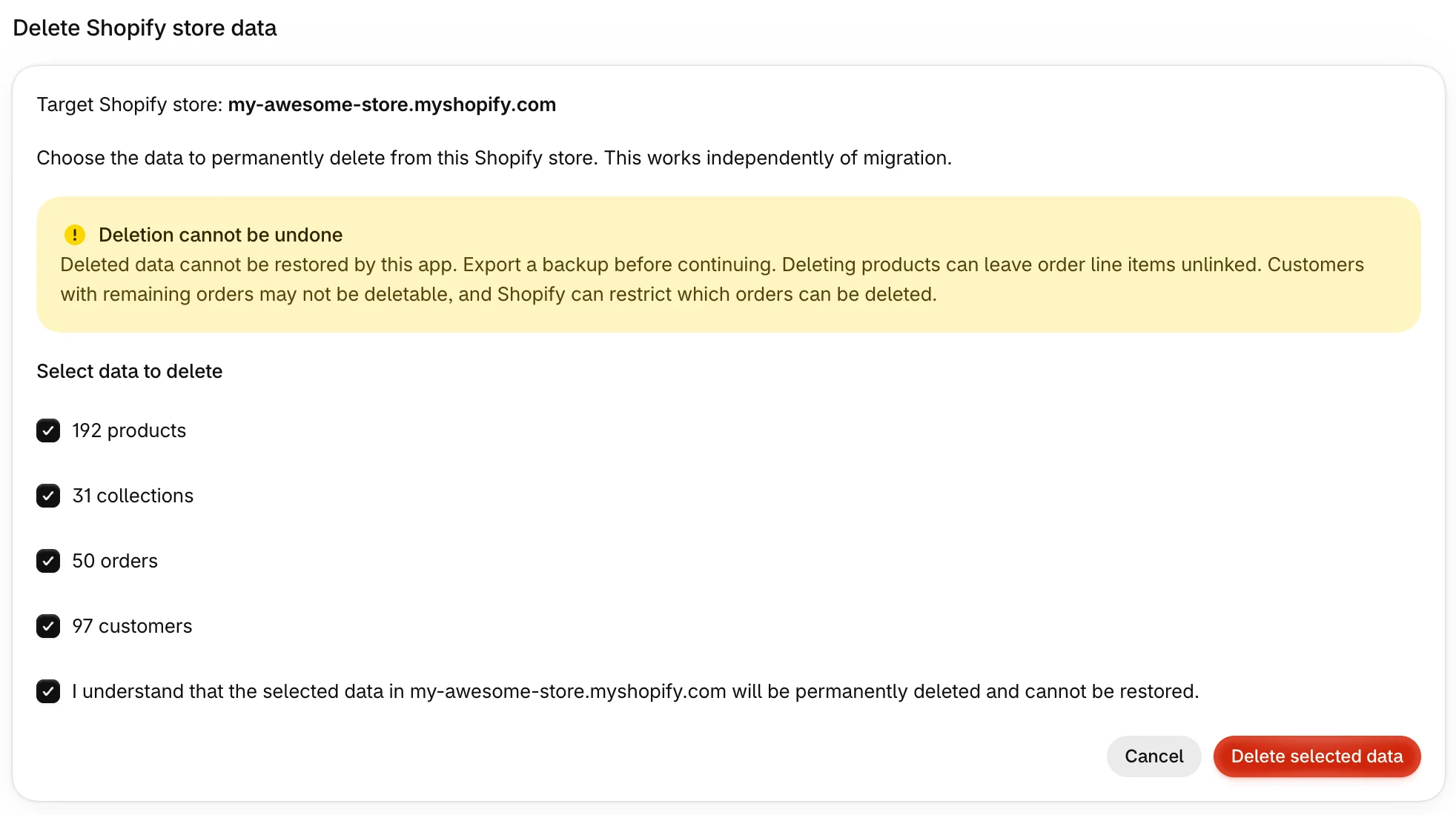
- Ouvrez la page de nettoyage dans le menu de l’app et vérifiez la boutique Shopify affichée.
- Lancez la vérification des données existantes dans Shopify. Les nombres actualisés par type restent visibles pendant 15 minutes. Passé ce délai, vérifiez à nouveau.
- Sélectionnez les types de données à supprimer.
- Cochez la confirmation indiquant que les données sélectionnées dans la boutique nommée seront définitivement supprimées et ne pourront pas être restaurées.
- Lancez la suppression des données sélectionnées. Annuler abandonne votre sélection avant le début de la suppression.
La page affiche la progression, la fin ou l’échec. Si les données Shopify ont changé entre la vérification et la suppression, le nettoyage s’arrête sans supprimer de données. Vérifiez Shopify à nouveau avant de faire une nouvelle sélection.
En cas de blocage ou d’interruption
Le nettoyage est bloqué pendant une migration ou une tâche de mise à jour, lorsque la synchronisation automatique de la boutique est activée ou lorsqu’un nettoyage lié à une migration est en cours. La page nomme la tâche bloquante et renvoie vers le statut des migrations et synchronisations dans le tableau de bord. Consultez ce statut avant de réessayer.
Un nettoyage interrompu est signalé comme échoué. Les éléments déjà supprimés restent supprimés. Vérifiez Shopify à nouveau pour voir ce qui reste et lancez un nouveau nettoyage si nécessaire.
Pendant qu’un nettoyage est en attente ou en cours, le lancement d’une migration ou synchronisation pour cette boutique attend. Si vous approuvez un paiement de migration pendant le nettoyage, le paiement est conservé et la migration démarre automatiquement à la fin du nettoyage. Gardez la page de retour affichant le statut du paiement ouverte pendant que l’app poursuit ses vérifications, jusqu’à la confirmation du paiement. Cette migration ne donne pas lieu à un second débit.
Migrer après le nettoyage
Après un nettoyage terminé, l’étape concernant les données Shopify existantes disparaît de la configuration guidée. Si le nettoyage a eu lieu pendant une migration de test, la migration de toutes vos données ne repose pas la question et ne supprime pas les données une seconde fois. Une première migration vers une boutique contenant déjà des données propose toujours le choix si aucun nettoyage n’a été terminé.
Puis-je supprimer un import de test et recommencer ?
Oui, cette page permet de supprimer les types de données pris en charge avant un nouvel import. Vérifiez les nombres actualisés et exportez d’abord une sauvegarde. La sélection n’est pas limitée à l’import de test. Vérifiez donc ce que vous sélectionnez avant de confirmer la suppression.