Je Shopify-winkel opschonen met Store Importer
Verwijder geselecteerde Shopify-data met WooCommerce Importer of PrestaShop Importer. Lees eerst de waarschuwingen, blokkades en stappen.
Laatst bijgewerkt 20 oktober 2026
WooCommerce Importer en PrestaShop Importer hebben een opschoonpagina in het appmenu. Je kunt geselecteerde Shopify-data permanent verwijderen zonder eerst een bronwinkel te verbinden, een migratie te starten, te betalen of synchronisatie in te schakelen.
Voordat je gegevens verwijdert
Exporteer eerst een back-up. Verwijderen kan niet ongedaan worden gemaakt en de app kan verwijderde gegevens niet herstellen. Controleer de Shopify-winkel die op de pagina wordt getoond.
Je kunt producten, collecties, bestellingen en klanten selecteren. Je selecteert per gegevenstype. Dat kan ook gegevens omvatten die niet door een van de apps zijn geïmporteerd. Producten verwijderen kan de koppeling met bestaande bestelregels verbreken. Klanten met resterende bestellingen kunnen mogelijk niet worden verwijderd. Shopify kan beperken welke bestellingen je mag verwijderen.
Controleer, selecteer en bevestig
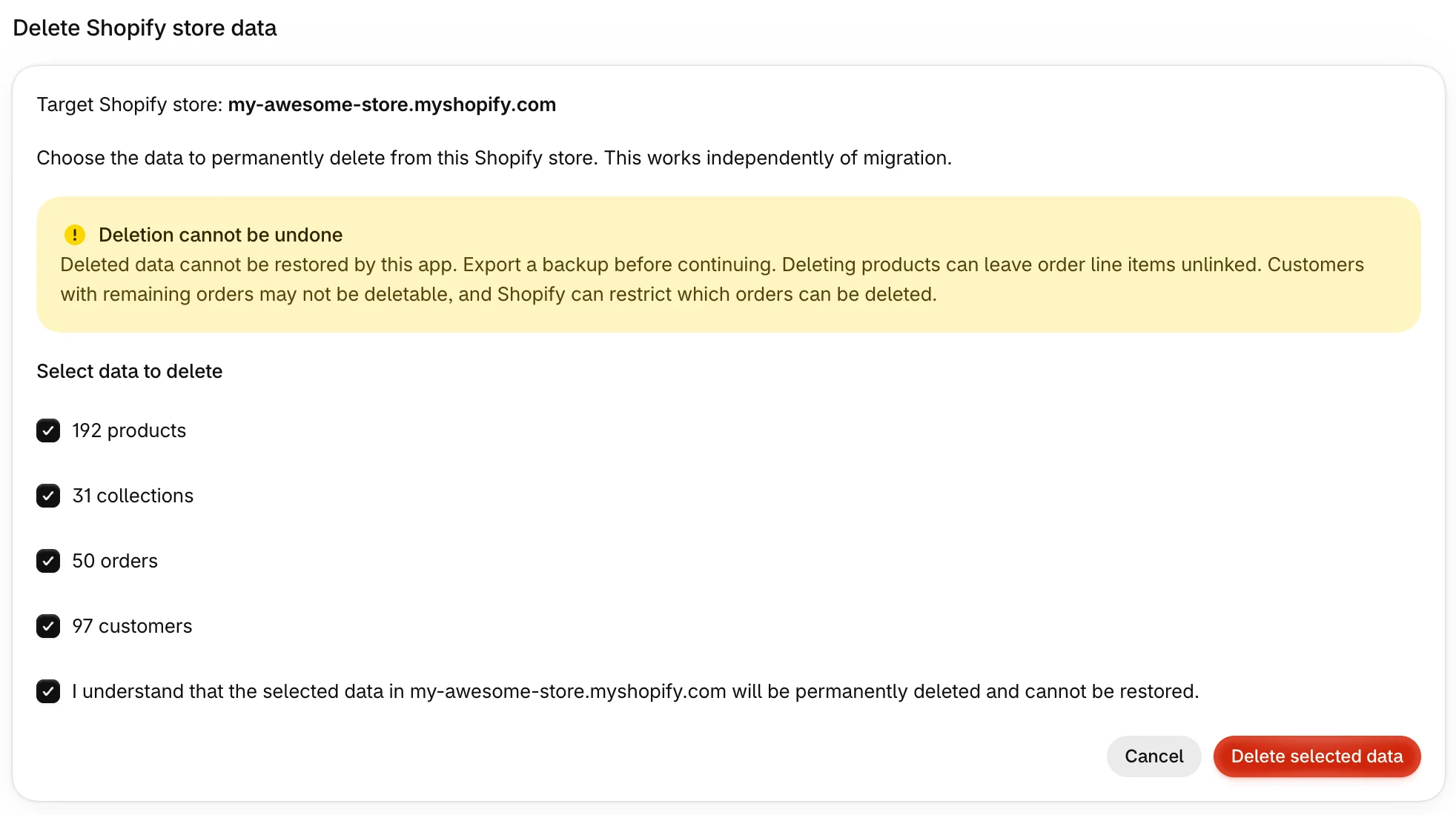
- Open de opschoonpagina in het appmenu en controleer de getoonde Shopify-winkel.
- Laat de app Shopify controleren op bestaande gegevens. Je krijgt actuele aantallen per ondersteund type. Deze blijven 15 minuten zichtbaar. Controleer daarna opnieuw.
- Selecteer de gegevenstypen die je wilt verwijderen.
- Vink de bevestiging aan dat de geselecteerde gegevens in de genoemde winkel permanent worden verwijderd en niet kunnen worden hersteld.
- Start het verwijderen van de geselecteerde gegevens. Annuleren wist je selectie voordat het verwijderen begint.
De pagina toont de voortgang, afronding of foutmelding. Zijn de Shopify-gegevens tussen de controle en het verwijderen veranderd, dan stopt de opschoning zonder gegevens te verwijderen. Controleer Shopify opnieuw voordat je een nieuwe selectie maakt.
Bij een blokkade of onderbreking
Opschonen is geblokkeerd zolang een migratie of updatetaak loopt, automatische synchronisatie voor de winkel is ingeschakeld of een migratieopschoning loopt. De pagina noemt de blokkerende taak en linkt naar de migratie- en synchronisatiestatus op het dashboard. Controleer die status voordat je opnieuw probeert.
Een onderbroken opschoning wordt als mislukt gemeld. Al verwijderde gegevens blijven verwijderd. Controleer Shopify opnieuw om te zien wat resteert en start zo nodig een nieuwe opschoning.
Zolang een opschoning wacht of loopt, wacht het starten van een migratie of synchronisatie voor dezelfde winkel. Keur je tijdens het opschonen een migratiebetaling goed, dan blijft de betaling behouden en start de migratie automatisch zodra het opschonen klaar is. Houd de terugkeerpagina met de betalingsstatus open terwijl de app blijft controleren, totdat de app de betaling bevestigt. Er volgt geen tweede afschrijving voor die migratie.
Migreren na het opschonen
Na een afgeronde opschoning verdwijnt de stap over bestaande Shopify-data uit de begeleide instellingen. Schoon je tijdens een testmigratie op, dan vraagt de volledige migratie hier niet opnieuw naar en verwijdert die niet voor de tweede keer gegevens. Bij een eerste migratie naar een winkel met bestaande gegevens blijft de keuze zichtbaar als er nog geen opschoning is afgerond.
Kan ik een testimport verwijderen en opnieuw beginnen?
Ja, je kunt ondersteunde gegevenstypen via deze pagina verwijderen voordat je opnieuw importeert. Controleer de actuele aantallen en exporteer eerst een back-up. De selectie is niet beperkt tot de testimport. Controleer dus wat je selecteert voordat je het verwijderen bevestigt.