Shopify-Shop mit Store Importer bereinigen
Löschen Sie ausgewählte Shopify-Daten mit WooCommerce Importer oder PrestaShop Importer. Lesen Sie zuerst die Warnungen und den Ablauf.
Zuletzt aktualisiert 20. Oktober 2026
Auch verfügbar in: English · Español · Français · Nederlands
WooCommerce Importer und PrestaShop Importer bieten im App-Menü eine Bereinigungsseite. Sie können ausgewählte Shopify-Daten dauerhaft löschen, ohne vorher einen Quellshop zu verbinden, eine Migration zu starten, zu bezahlen oder die Synchronisierung zu aktivieren.
Vor dem Löschen
Exportieren Sie zuerst eine Sicherung. Die Löschung kann nicht rückgängig gemacht werden und die App kann gelöschte Daten nicht wiederherstellen. Prüfen Sie den auf der Seite angezeigten Shopify-Zielshop.
Sie können Produkte, Kollektionen, Bestellungen und Kunden auswählen. Die Auswahl erfolgt nach Datentyp und kann auch Daten umfassen, die keine der Apps importiert hat. Das Löschen von Produkten kann die Verknüpfung bestehender Bestellpositionen aufheben. Kunden mit verbleibenden Bestellungen lassen sich möglicherweise nicht löschen. Shopify kann einschränken, welche Bestellungen gelöscht werden dürfen.
Prüfen, auswählen und bestätigen
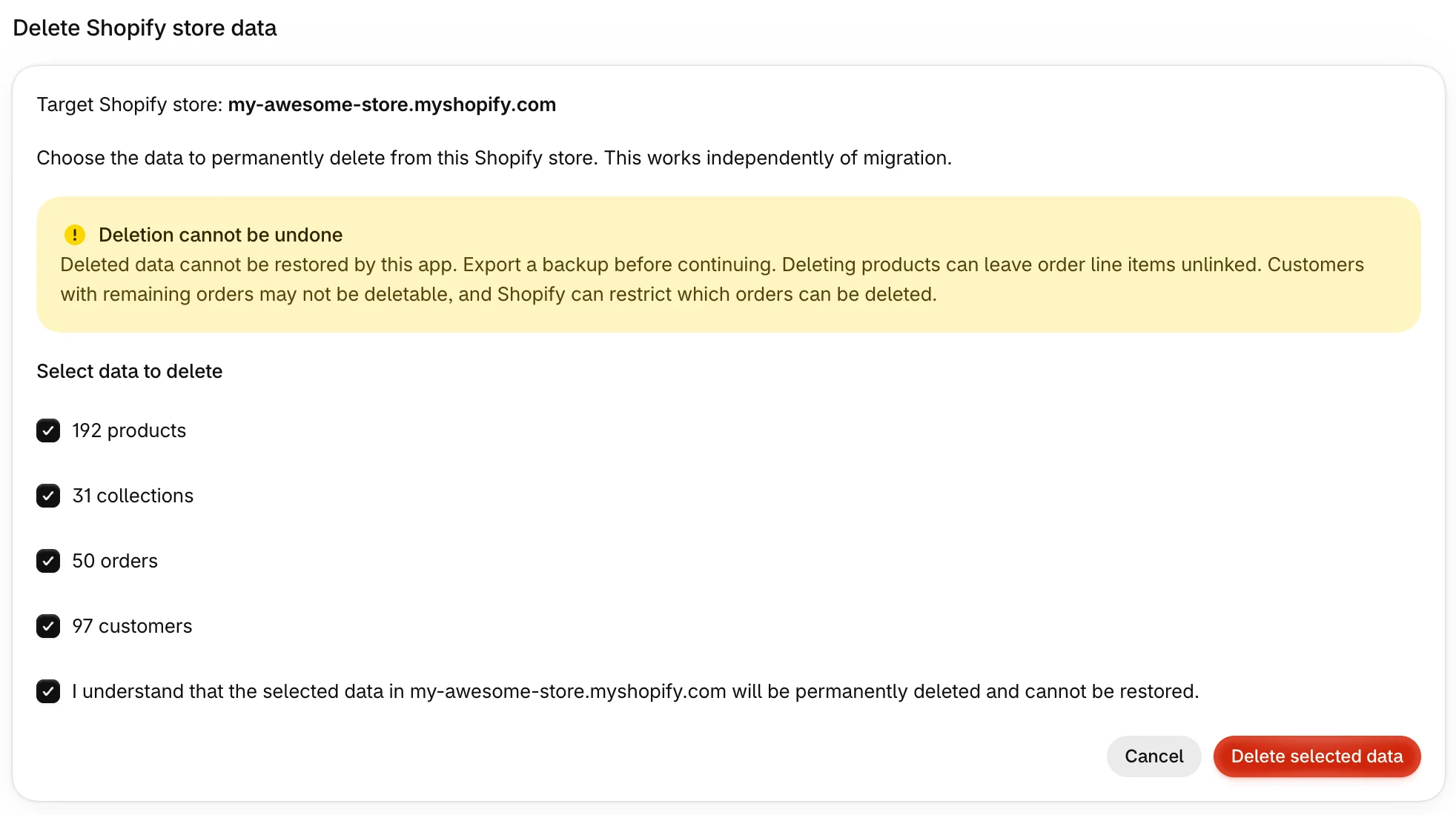
- Öffnen Sie die Bereinigungsseite im App-Menü und prüfen Sie den angezeigten Shopify-Shop.
- Lassen Sie Shopify auf vorhandene Daten prüfen. Sie erhalten aktuelle Anzahlen je unterstütztem Typ. Diese bleiben 15 Minuten sichtbar. Prüfen Sie danach erneut.
- Wählen Sie die Datentypen aus, die Sie löschen möchten.
- Bestätigen Sie per Kontrollkästchen, dass die ausgewählten Daten im genannten Shop dauerhaft gelöscht werden und nicht wiederhergestellt werden können.
- Starten Sie die Löschung der ausgewählten Daten. Durch Abbrechen verwerfen Sie die Auswahl, bevor das Löschen beginnt.
Die Seite zeigt Fortschritt, Abschluss oder Fehler. Haben sich Shopify-Daten zwischen Prüfung und Löschung geändert, stoppt die Bereinigung, ohne Daten zu löschen. Prüfen Sie Shopify erneut, bevor Sie eine neue Auswahl treffen.
Bei Blockierung oder Unterbrechung
Die Bereinigung ist blockiert, während eine Migration oder ein Aktualisierungsauftrag läuft, die automatische Synchronisierung für den Shop aktiviert ist oder eine Migrationsbereinigung läuft. Die Seite nennt den blockierenden Auftrag und verlinkt zum Migrations- und Synchronisierungsstatus im Dashboard. Prüfen Sie diesen Status vor einem neuen Versuch.
Eine unterbrochene Bereinigung wird als fehlgeschlagen gemeldet. Bereits gelöschte Einträge bleiben gelöscht. Prüfen Sie Shopify erneut, um die verbleibenden Daten zu sehen, und starten Sie bei Bedarf eine neue Bereinigung.
Während eine Bereinigung wartet oder läuft, wartet auch der Start einer Migration oder Synchronisierung für diesen Shop. Genehmigen Sie währenddessen eine Migrationszahlung, bleibt die Zahlung erhalten und die Migration startet automatisch nach Abschluss der Bereinigung. Lassen Sie die Rückkehrseite mit dem Zahlungsstatus geöffnet, während die App weiter prüft, bis sie die Zahlung bestätigt. Für diese Migration erfolgt keine zweite Abbuchung.
Nach der Bereinigung migrieren
Nach einer abgeschlossenen Bereinigung entfällt der Schritt zu vorhandenen Shopify-Daten in der geführten Einrichtung. Nach einer Bereinigung während einer Testmigration fragt die anschließende gesamte Migration nicht erneut danach und löscht die Daten kein zweites Mal. Bei einer ersten Migration in einen Shop mit vorhandenen Daten bleibt die Auswahl sichtbar, wenn noch keine Bereinigung abgeschlossen wurde.
Kann ich einen Testimport entfernen und neu beginnen?
Ja, Sie können unterstützte Datentypen vor einem erneuten Import auf dieser Seite löschen. Prüfen Sie die aktuellen Anzahlen und exportieren Sie zuerst eine Sicherung. Die Auswahl ist nicht auf den Testimport begrenzt. Prüfen Sie deshalb vor der Bestätigung, was Sie auswählen.