Limpiar tu tienda Shopify con Store Importer
Elimina datos de Shopify con WooCommerce Importer o PrestaShop Importer. Revisa las advertencias, bloqueos y pasos antes de empezar.
Última actualización 20 de octubre de 2026
Disponible también en: Deutsch · English · Français · Nederlands
WooCommerce Importer y PrestaShop Importer incluyen una página de limpieza en el menú de la app. Puedes eliminar permanentemente datos seleccionados de Shopify sin conectar antes una tienda de origen, iniciar una migración, pagar o activar la sincronización.
Antes de eliminar datos
Exporta primero una copia de seguridad. La eliminación no se puede deshacer y la app no puede restaurar los datos eliminados. Comprueba la tienda Shopify de destino que aparece en la página.
Puedes seleccionar productos, colecciones, pedidos y clientes. La selección se hace por tipo de datos y puede incluir datos que no importó ninguna de las apps. Eliminar productos puede desvincular las líneas de pedidos existentes. Es posible que no se puedan eliminar clientes con pedidos restantes. Shopify puede limitar qué pedidos se pueden eliminar.
Comprueba, selecciona y confirma
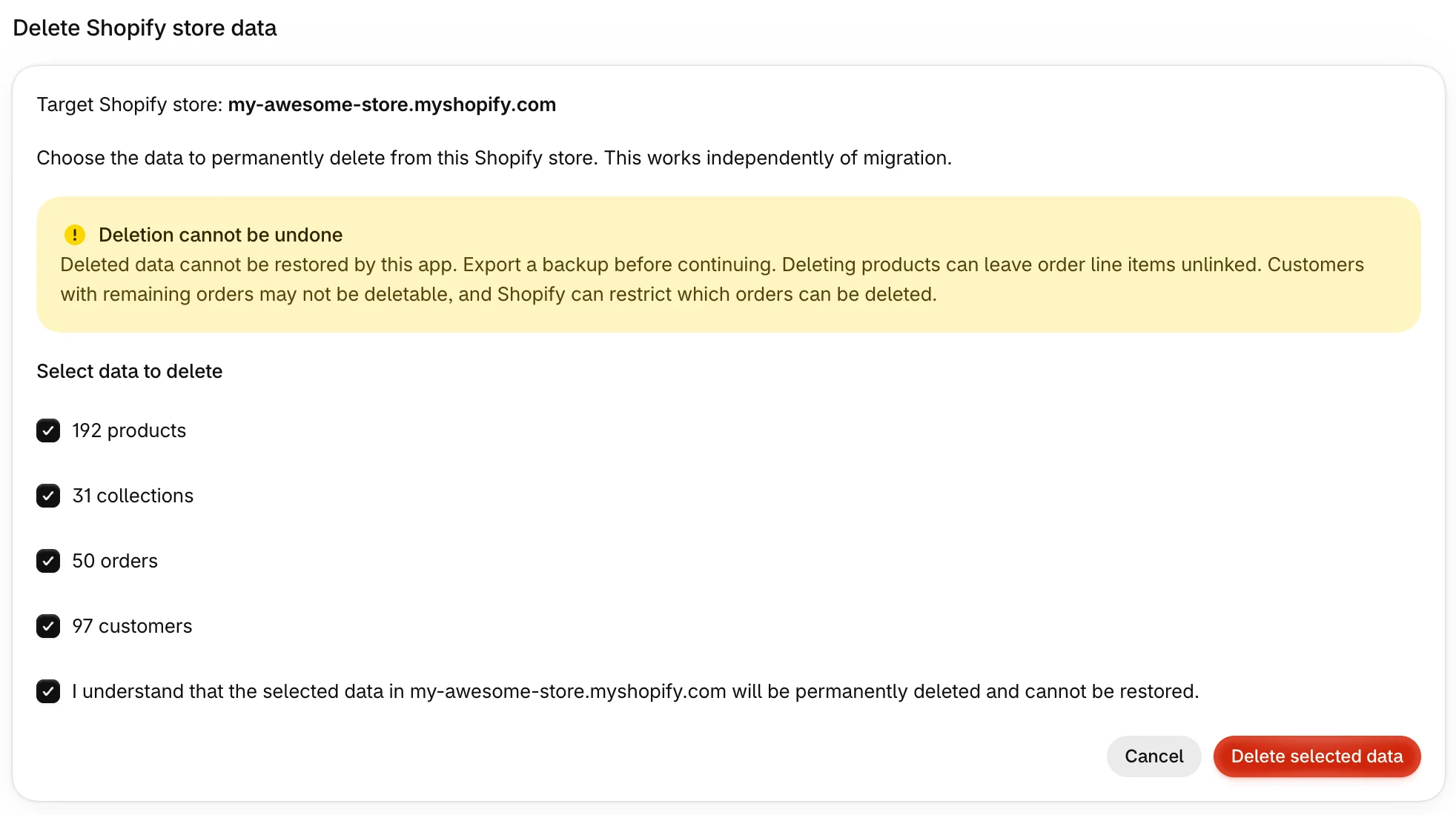
- Abre la página de limpieza en el menú de la app y comprueba la tienda Shopify que aparece.
- Inicia la comprobación de datos existentes en Shopify. Los recuentos actualizados por tipo permanecen visibles durante 15 minutos. Después, vuelve a comprobarlos.
- Selecciona los tipos de datos que quieres eliminar.
- Marca la confirmación de que los datos seleccionados de la tienda indicada se eliminarán permanentemente y no se podrán restaurar.
- Inicia la eliminación de los datos seleccionados. Cancelar descarta la selección antes de que empiece la eliminación.
La página muestra el progreso, la finalización o el fallo. Si los datos de Shopify han cambiado entre la comprobación y la eliminación, la limpieza se detiene sin eliminar datos. Vuelve a comprobar Shopify antes de hacer otra selección.
Si la limpieza está bloqueada o se interrumpe
La limpieza está bloqueada mientras se ejecuta una migración o tarea de actualización, está activada la sincronización automática de la tienda o se ejecuta una limpieza de migración. La página identifica la tarea que bloquea y enlaza al estado de migración y sincronización en el panel. Revisa ese estado antes de volver a intentarlo.
Una limpieza interrumpida se indica como fallida. Los elementos ya eliminados siguen eliminados. Vuelve a comprobar Shopify para ver qué queda e inicia otra limpieza si es necesario.
Mientras una limpieza está en espera o en curso, el inicio de una migración o sincronización para esa tienda espera. Si apruebas un pago de migración durante la limpieza, se conserva el pago y la migración empieza automáticamente cuando termina la limpieza. Mantén abierta la página de regreso con el estado del pago mientras la app sigue comprobándolo, hasta que confirme el pago. No hay un segundo cargo por esa migración.
Migrar después de la limpieza
Tras una limpieza terminada, el paso sobre los datos existentes de Shopify desaparece de la configuración guiada. Si limpiaste durante una migración de prueba, la migración de todos tus datos no vuelve a preguntarlo ni elimina los datos por segunda vez. Una primera migración a una tienda con datos existentes sigue mostrando la elección si no se ha terminado ninguna limpieza.
¿Puedo eliminar una importación de prueba y empezar de nuevo?
Sí, puedes eliminar los tipos de datos admitidos desde esta página antes de otra importación. Revisa los recuentos actualizados y exporta primero una copia de seguridad. La selección no se limita a los datos de la prueba. Comprueba qué seleccionas antes de confirmar la eliminación.