PrestaShop-Webservice-Schlüssel erstellen
Erstellen Sie einen schreibgeschützten PrestaShop-Webservice-Schlüssel, damit PrestaShop Importer Ihren Shop sicher mit Shopify verbinden kann.
Zuletzt aktualisiert 20. Oktober 2026
Auch verfügbar in: English · Español · Français · Nederlands
Wenn Ihnen diese Schritte zu kompliziert erscheinen, schreiben Sie uns. Wir helfen Ihnen innerhalb von 24 Stunden bei der Einrichtung Ihrer API-Schlüssel.
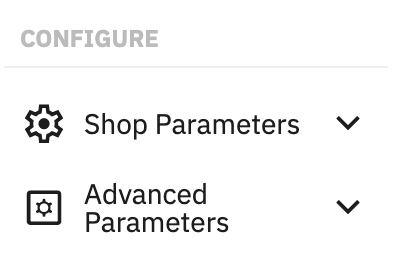
Schritt 1 — Erweiterte Einstellungen öffnen
Suchen Sie im Seitenmenü unter Konfigurieren nach Erweiterte Einstellungen und klicken Sie darauf.
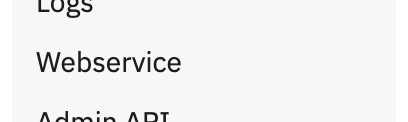
Schritt 2 — Webservice öffnen
Klicken Sie im Dropdown-Menü auf Webservice.
Schritt 3 — Webservice-Schlüssel hinzufügen
Klicken Sie oben rechts auf Neuen Webservice-Schlüssel hinzufügen.

Schritt 4 — Schlüssel konfigurieren
Sie befinden sich nun auf der Seite, auf der Sie einen neuen Webservice-Schlüssel hinzufügen können.
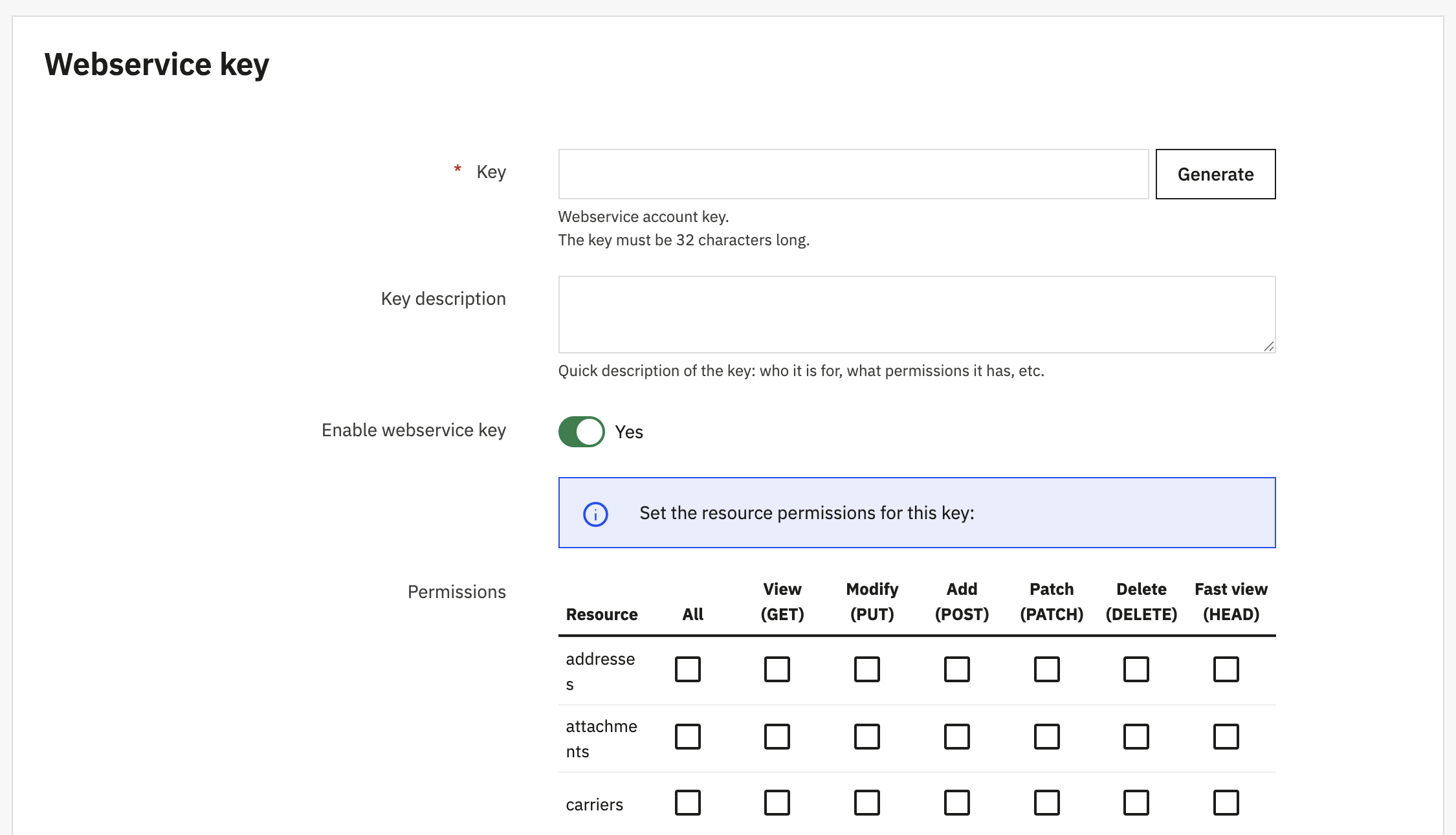
- Klicken Sie auf Generieren, um einen zufälligen Schlüssel zu erzeugen.
- Geben Sie eine Beschreibung für den Schlüssel ein, zum Beispiel Shopify.
- Stellen Sie sicher, dass Webservice-Schlüssel aktivieren auf Ja gesetzt ist.
- Klicken Sie auf Anzeigen (GET), um alle Kontrollkästchen unter dieser Überschrift auszuwählen.
- Klicken Sie unten auf der Seite auf Speichern.
- Kopieren Sie den Schlüsselwert und geben Sie ihn in unserer App ein.
Öffnen Sie einen vorhandenen Schlüssel zum Bearbeiten, statt einen neuen zu erzeugen. Lassen Sie GET für alle Ressourcen aktiviert, damit die Migration auch zugehörige Daten lesen kann. Der Scan benötigt categories, customers, orders, order_states, languages, products und content_management_system (CMS-Seiten) sowie manufacturers ab PrestaShop 1.7. GET-Zugriff auf shops ist für ältere Schlüssel optional, ermöglicht aber die Erkennung und Auswahl von Shops.
Ordnen Sie den Schlüssel bei Multistore vor dem Speichern jedem aktiven Shop zu. Diese Einstellung ist vom Raster der GET-Rechte getrennt.
Speichern Sie den Schlüssel in PrestaShop, nachdem Sie Rechte oder Shop-Zuordnungen geändert haben. Verbinden Sie sich in PrestaShop Importer erneut oder nutzen Sie nach einem fehlgeschlagenen Scan die Schaltfläche zum erneuten Scannen. Nicht verfügbare Anzahlen sind keine Nullwerte. Sie können fortfahren, sobald der Scan erfolgreich ist. Kann der Scan nicht abgeschlossen werden, prüfen Sie die Erreichbarkeit Ihres Shops und versuchen Sie es erneut.
Wenn Sie mehrere Shops in einer PrestaShop-Installation betreiben, richten Sie vor der Migration zusätzlich den Webservice-Schlüssel für Multistore ein.
Mit der geführten Migration fortfahren
Wählen Sie in PrestaShop Importer die selbstständige Migration, Expertenhilfe oder eine Gesamtmigration mit Design. Verbinden Sie den Quellshop mit seiner URL und dem oben erstellten Webservice-Schlüssel. Wählen Sie die Daten in der geführten Checkliste und bei mehrsprachigen Shops anschließend die Hauptsprache. Wählen Sie lange Beschreibungen, kurze Beschreibungen oder beide und prüfen Sie die Vorschau eines echten Produkts. Die andere Beschreibung wird in custom.short_description oder custom.description gespeichert. Testen Sie danach die kostenlose Demo mit bis zu 100 Produkten, 50 Kunden und 50 Bestellungen oder starten Sie die Gesamtmigration. Vor dem Start wird nichts importiert.
Prüfen Sie vorhandene Shopify-Daten vor dem Start
Enthält Shopify bereits Daten und wurde noch keine Bereinigung abgeschlossen, können Sie bereinigt beginnen, bestehende Produkte überschreiben oder alles behalten und daneben hinzufügen. Beim bereinigten Start werden die ausgewählten vorhandenen Shopify-Produkte, Kollektionen, Bestellungen und/oder Kunden dauerhaft gelöscht, sobald Sie eine Migration starten, auch eine Demo. Dies kann auch Daten betreffen, die nicht von der App importiert wurden. Das Speichern der Auswahl löscht nichts und Sie können sie bis zum Start ändern. Prüfen Sie die Auswahl und bestätigen Sie die Löschung ausdrücklich. Das Ersetzen oder Löschen von Produkten kann die Verknüpfung vorhandener Bestellpositionen mit diesen Produkten aufheben.
Nach einer abgeschlossenen Bereinigung entfällt der Schritt zu vorhandenen Shopify-Daten in der geführten Einrichtung. Nach einer Bereinigung während einer Testmigration fragt die anschließende gesamte Migration nicht erneut danach und löscht die Daten kein zweites Mal. Sie können Shopify-Daten auch unabhängig von einer Migration löschen. Lesen Sie den Ablauf und die Warnungen zur Bereinigung.