Cómo crear una clave de webservice para PrestaShop
Crea una clave de webservice de PrestaShop de solo lectura para que PrestaShop Importer pueda conectar tu tienda con Shopify de forma segura.
Última actualización 20 de octubre de 2026
Disponible también en: Deutsch · English · Français · Nederlands
Si estos pasos te parecen complicados, envíanos un mensaje y te ayudaremos a configurar tus claves API en un plazo de 24 horas.
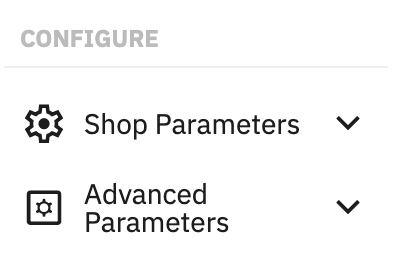
Paso 1 — Abre Parámetros avanzados
En el menú lateral, busca Configurar y haz clic en Parámetros avanzados.
Paso 2 — Abre Webservice
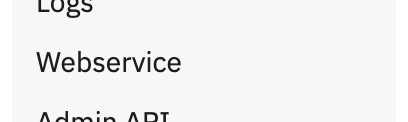
En el menú desplegable, haz clic en Webservice.
Paso 3 — Añade una clave de webservice
Haz clic en Añadir nueva clave de webservice en la parte superior derecha de la página.

Paso 4 — Configura la clave
Ahora estás en la página donde puedes añadir una nueva clave de webservice.
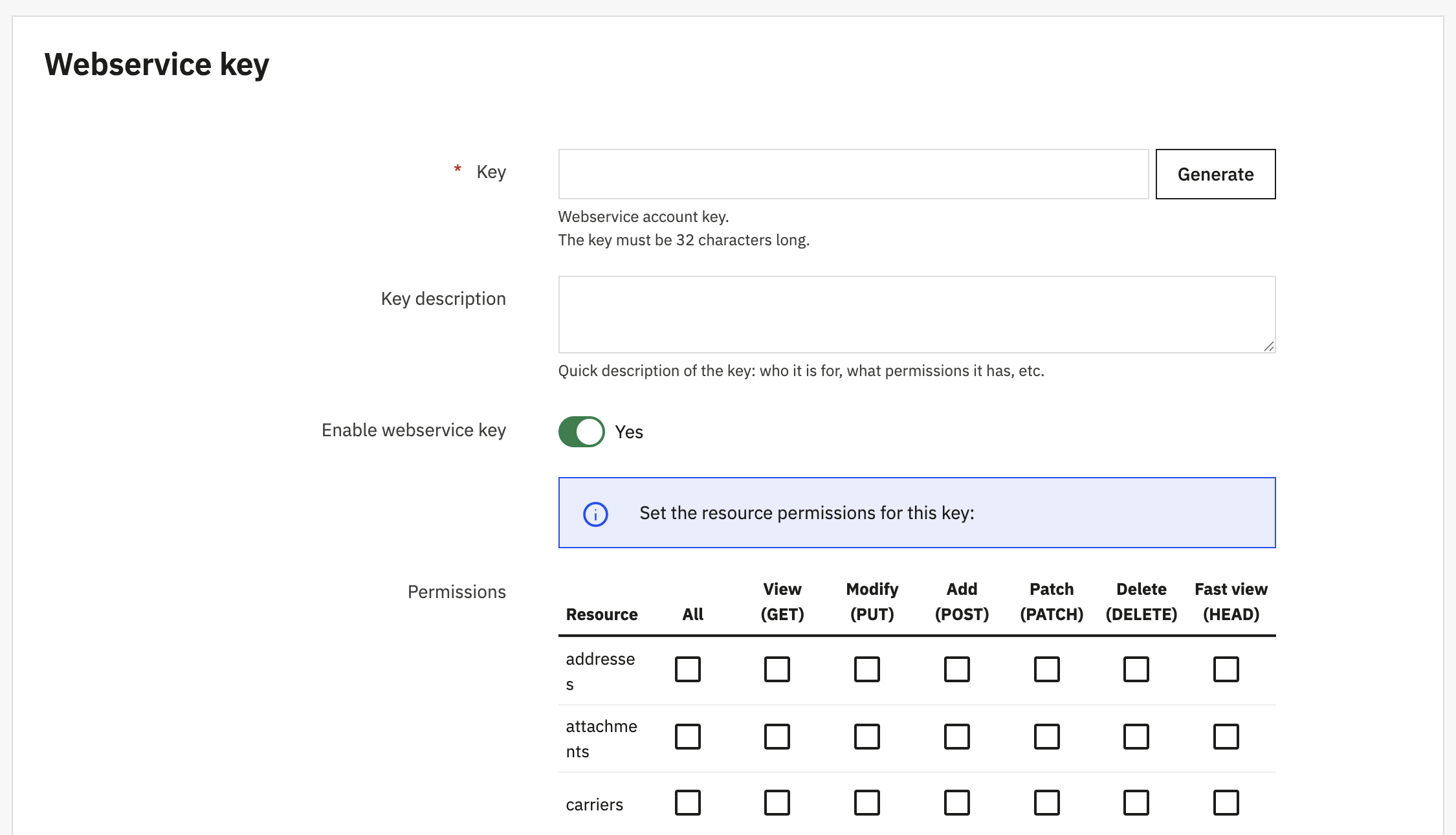
- Haz clic en Generar para crear una clave aleatoria.
- Introduce una descripción para la clave, por ejemplo Shopify.
- Comprueba que Activar clave de webservice esté establecido en Sí.
- Haz clic en Ver (GET) para seleccionar todas las casillas situadas debajo de ese encabezado.
- Haz clic en Guardar al final de la página.
- Copia el valor de la clave e introdúcelo en nuestra app.
Para una clave existente, ábrela para editarla en lugar de generar otra. Mantén GET activado para todos los recursos para que la migración también pueda leer los datos relacionados. El análisis necesita categories, customers, orders, order_states, languages, products y content_management_system (páginas CMS), además de manufacturers a partir de PrestaShop 1.7. El acceso GET a shops es opcional para claves antiguas, pero permite detectar y seleccionar tiendas.
En multitienda, asocia la clave con todas las tiendas activas antes de guardarla. Este ajuste es independiente de la tabla de permisos GET.
Después de cambiar los permisos o las asociaciones de tiendas, guarda la clave en PrestaShop. Conecta de nuevo en PrestaShop Importer o usa el botón para repetir el análisis de la tienda si ha fallado. Los recuentos no disponibles no son valores de cero. Podrás continuar cuando el análisis termine correctamente. Si no puede finalizar, comprueba que tu tienda sea accesible y vuelve a intentarlo.
Si gestionas varias tiendas en una instalación de PrestaShop, configura también la clave de webservice para multitienda antes de iniciar la migración.
Continuar con la migración guiada
En PrestaShop Importer, elige migrar por tu cuenta, con un experto o con una migración íntegra y diseño. Conecta la tienda de origen con su URL y la clave webservice creada arriba. Elige los datos en la lista guiada y después el idioma principal si la tienda es multilingüe. Elige descripciones largas, cortas o ambas y revisa la vista previa de un producto real. La otra descripción se guarda en custom.short_description o custom.description. Después, prueba la demo gratuita con hasta 100 productos, 50 clientes y 50 pedidos o inicia la migración íntegra. No se importa nada hasta que empiezas.
Revisa los datos existentes de Shopify antes de empezar
Si Shopify ya contiene datos y no se ha terminado ninguna limpieza, elige empezar desde cero, sobrescribir productos existentes o conservarlo todo y añadir los nuevos datos. Empezar desde cero elimina permanentemente los productos, colecciones, pedidos y/o clientes existentes de Shopify que selecciones al iniciar una migración, incluida una demo. Puede incluir datos que no importó la app. Guardar la elección no elimina nada y puedes cambiarla hasta que inicias la migración. Revisa la selección y confirma que entiendes la eliminación. Sustituir o eliminar productos puede desvincular las líneas de pedidos existentes de esos productos.
Tras una limpieza terminada, el paso sobre los datos existentes de Shopify desaparece de la configuración guiada. Si limpiaste durante una migración de prueba, la migración de todos tus datos no vuelve a preguntarlo ni elimina los datos por segunda vez. También puedes eliminar datos de Shopify sin iniciar una migración. Consulta los pasos y advertencias de limpieza.