Autoriser l’adresse IP de notre serveur dans Cloudflare
Créez une règle de sécurité Cloudflare qui autorise l’adresse IP de votre serveur Store Importer et empêche le blocage des requêtes de migration.
Dernière mise à jour 18 octobre 2026
Disponible aussi en: Deutsch · English · Español · Nederlands
Si vous utilisez nos applications de migration et que votre boutique est protégée par Cloudflare, vous devez autoriser l’adresse IP de notre serveur dans Cloudflare. Cela empêche Cloudflare de bloquer les communications entre votre boutique et notre application.
Vous trouverez l’adresse IP du serveur sur la page Connexion de notre application. Utilisez toujours la valeur qui y est affichée ; elle peut changer.
Si votre configuration Cloudflare limite le trafic par pays, autorisez à la fois l’Allemagne et les Pays-Bas. Les requêtes de Store Importer peuvent provenir de ces deux pays ; n’en autoriser qu’un seul ne suffit donc pas.
Cloudflare est l’une des causes possibles d’une connexion bloquée. Si WooCommerce Importer mentionne Hostinger CDN ou affiche un message générique concernant un pare-feu ou une restriction de pays, consultez le guide plus général pour résoudre un blocage de connexion ou des nombres de pages et d’articles à zéro. Ce guide s’applique aussi si la connexion réussit, mais que les nombres de pages et d’articles WordPress sont tous deux à 0 alors que votre site contient du contenu.
Créer la règle Cloudflare
- Accédez aux règles de sécurité dans votre tableau de bord Cloudflare.
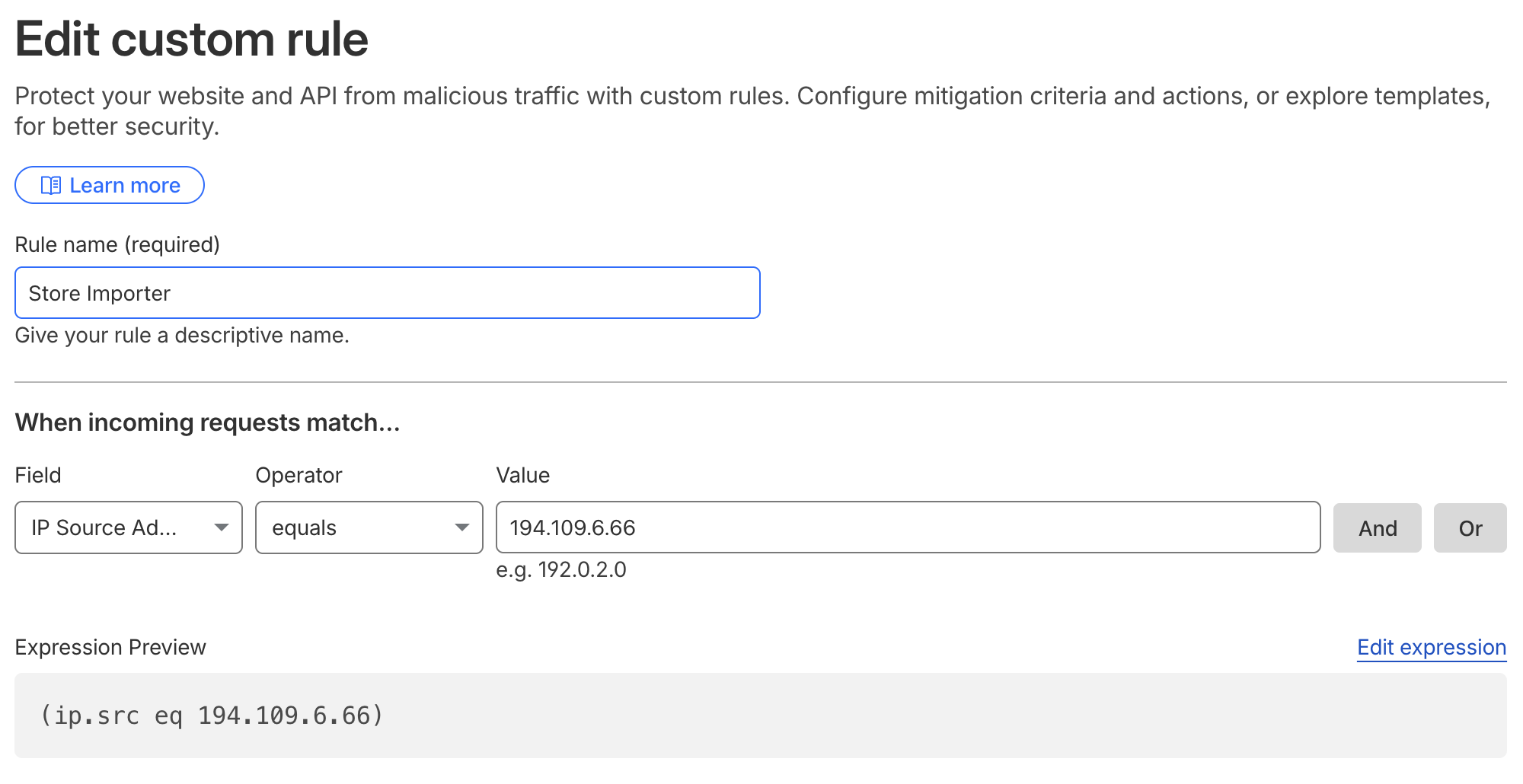
- Cliquez sur Create rule et remplissez le formulaire :
- Rule name : par exemple, Store Importer
- Field : IP Source Address
- Operator : equals
- Value : l’adresse IP du serveur indiquée sur la page Connexion
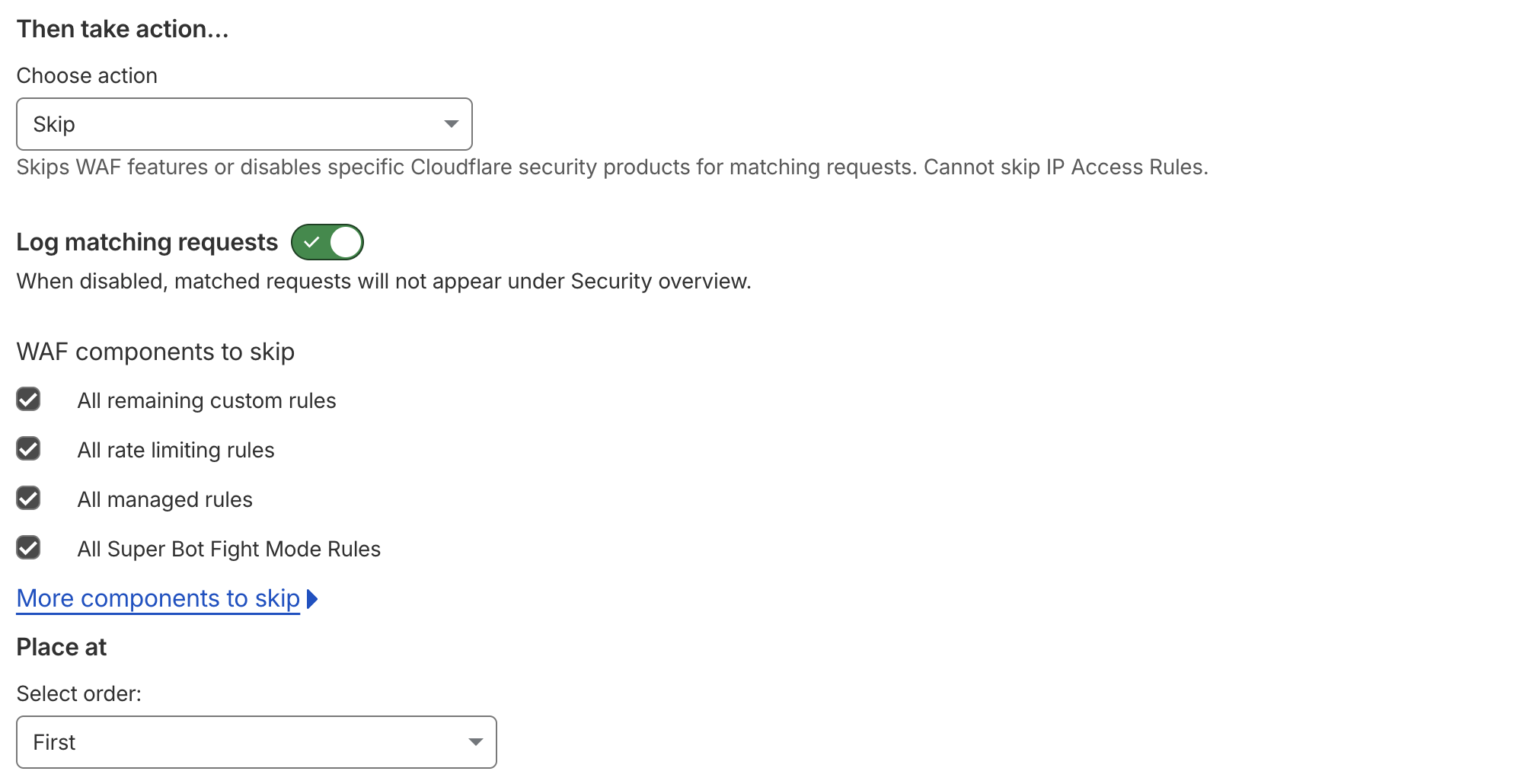
- Choose action : Skip
- Sous WAF components to skip, cochez toutes les options
- Select order : First
- Cliquez sur Save.
L’application de la règle peut prendre une à deux minutes.