Unsere Server-IP in Cloudflare zulassen
Erstellen Sie eine Cloudflare-Sicherheitsregel, die die Server-IP von Store Importer zulässt und verhindert, dass Migrationsanfragen blockiert werden.
Zuletzt aktualisiert 18. Oktober 2026
Auch verfügbar in: English · Español · Français · Nederlands
Wenn Sie unsere Migrations-Apps verwenden und Ihr Shop durch Cloudflare geschützt ist, müssen Sie unsere Server-IP in Cloudflare zulassen. So verhindern Sie, dass Cloudflare die Kommunikation zwischen Ihrem Shop und unserer App blockiert.
Die Server-IP-Adresse finden Sie in unserer App auf der Seite Verbinden. Verwenden Sie immer den dort angezeigten Wert; er kann sich ändern.
Wenn Ihre Cloudflare-Konfiguration den Datenverkehr nach Ländern beschränkt, lassen Sie sowohl Deutschland als auch die Niederlande zu. Anfragen von Store Importer können aus beiden Ländern kommen; nur eines zuzulassen reicht daher nicht aus.
Cloudflare ist eine mögliche Ursache für eine blockierte Verbindung. Wenn WooCommerce Importer Hostinger CDN nennt oder eine neutrale Meldung zu einer Firewall- oder Länderbeschränkung anzeigt, folgen Sie der ausführlicheren Anleitung zum Beheben einer Verbindungssperre oder von Seiten- und Beitragszahlen von 0. Diese Anleitung gilt auch, wenn die Verbindung erfolgreich ist, aber die Anzahl der WordPress-Seiten und -Beiträge jeweils 0 beträgt, obwohl Ihre Website Inhalte hat.
Cloudflare-Regel erstellen
- Öffnen Sie in Ihrem Cloudflare-Dashboard die Sicherheitsregeln.
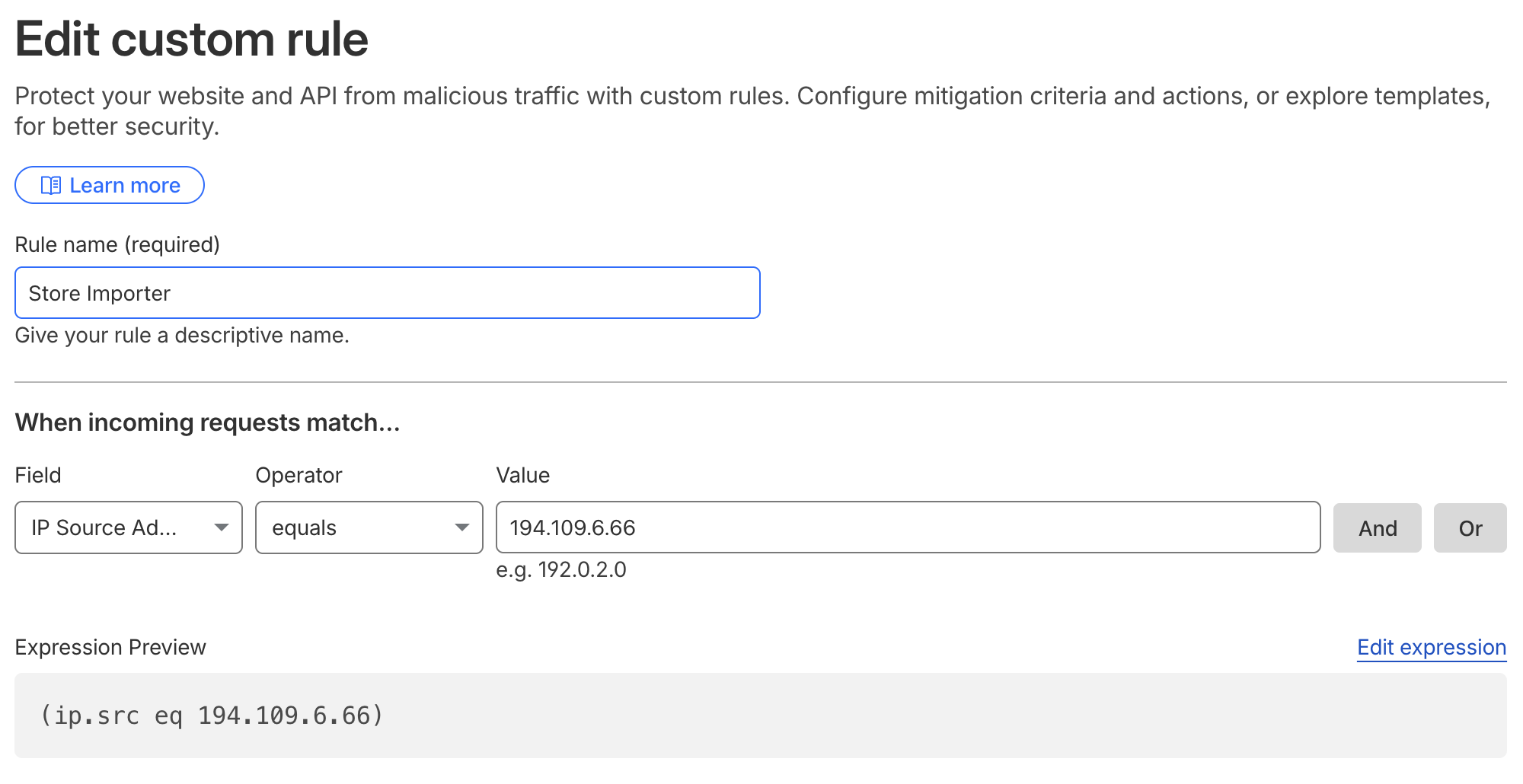
- Klicken Sie auf Regel erstellen und füllen Sie das Formular aus:
- Regelname: zum Beispiel Store Importer
- Feld: Quell-IP-Adresse
- Operator: ist gleich
- Wert: die Server-IP von der Seite „Verbinden“
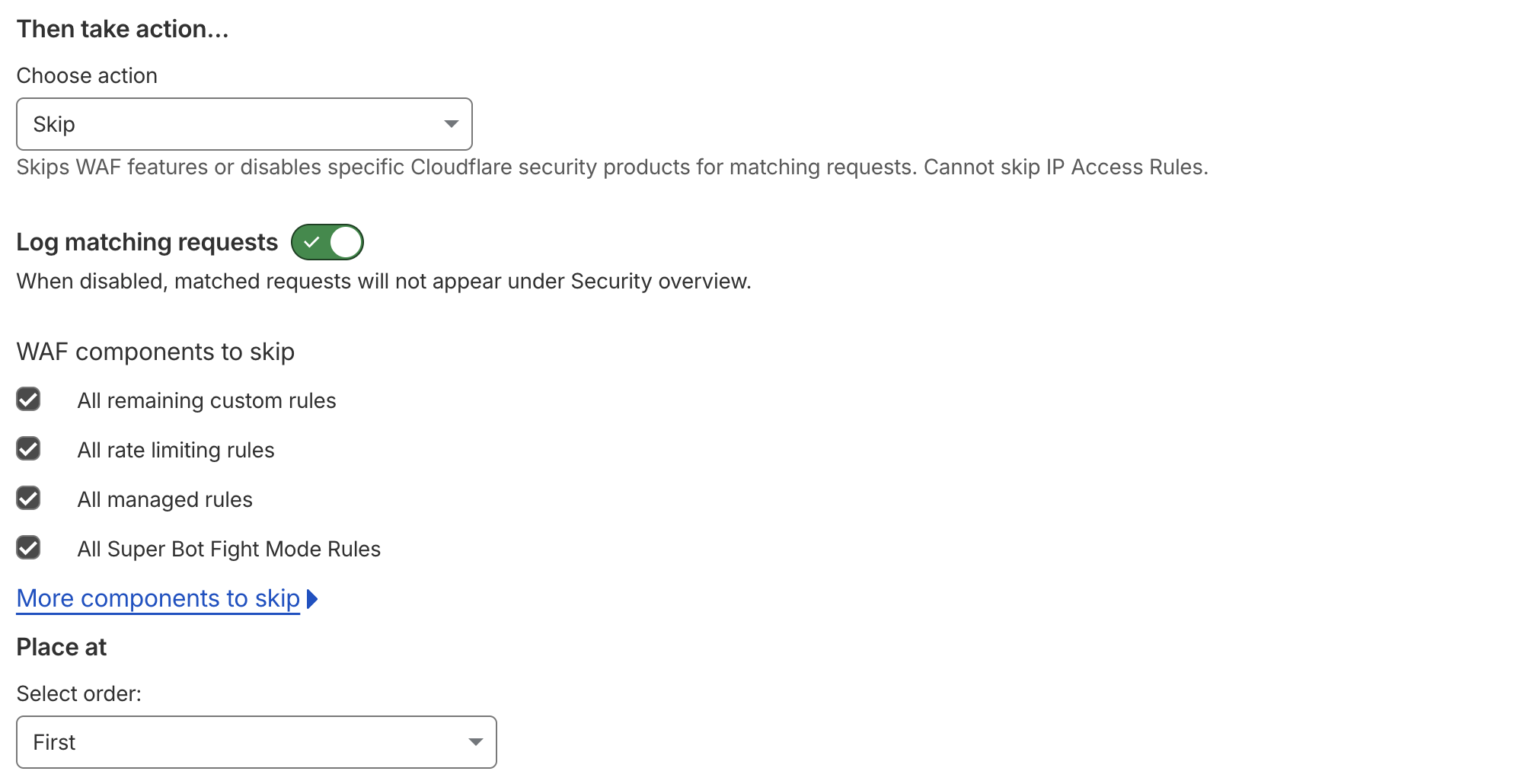
- Aktion auswählen: Überspringen
- Aktivieren Sie unter Zu überspringende WAF-Komponenten alle Optionen
- Reihenfolge auswählen: Zuerst
- Klicken Sie auf Speichern.
Es kann ein bis zwei Minuten dauern, bis die Regel wirksam wird.